

畫王常見問題
- 發布時間:2018-12-26
- 發布者: 天邁科技
- 來源: 本站
- 閱讀量:178
問題1:畫王機房版對硬件有什么要求?
CPU要求PⅢ或以上;硬盤可用空間大于10GB;內存在512MB以上,并務必裝有網卡。
問題2:畫王機房版對軟件有什么要求?
支持Windows 2000/xp/2003/vista/7/8及其以上版本的系統。
問題3:遇到下圖顯示的情況時軟件打不開該怎么辦?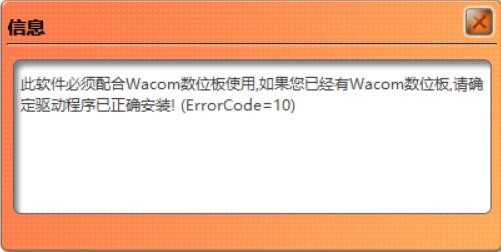
請確保您已經正確安裝了最新版本的數位板驅動,并確認數位板已經正確連接。
問題4:畫王機房版對網絡有什么要求?
正確安裝了網卡的驅動,既可以通過交換機進行物理的連接,并且添加了“TCP/IP”網絡協議,保證網絡內部的計算機互相之間能進行正常訪問。
問題5:出現下圖顯示時該怎么辦?
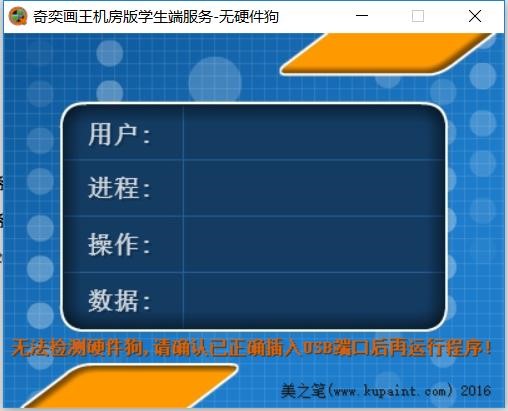
在打開軟件之前,請先將加密鎖插在安裝有教師端計算機的USB接口上,連接正確后加密鎖上會有綠燈亮起。
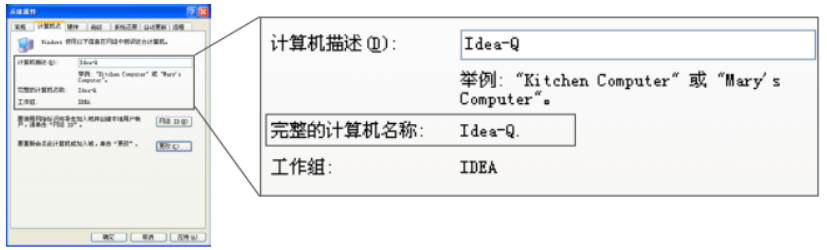
問題6:安裝過程中需要的教師端機器名或IP地址該怎么獲取?
教師端計算機名稱可以在教師機的“系統屬性”里找到。請輸入完整的計算機名稱,如下圖所示。
問題7:登錄教師端時需要的登錄密碼是什么?
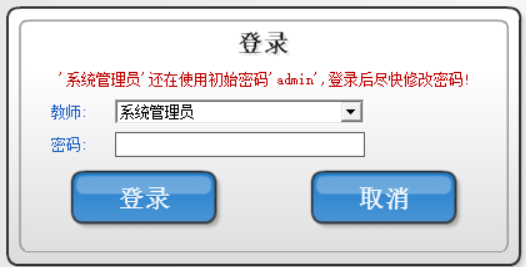
初始系統管理員密碼為:admin
當設定過不同教師權限后方可以教師用戶身份登錄。
問題8:打開學生端時出現下圖所示情況時該如何解決?
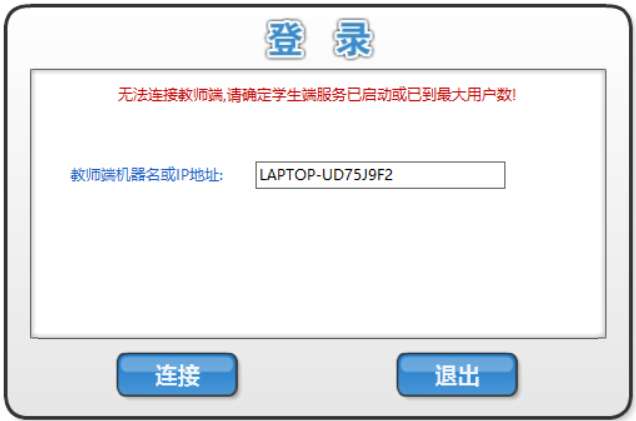
首先請先確保您已正確打開教師端并登錄

另外請確認教師端左上角的學生端服務功能為開啟狀態。
問題9:畫王機房版如何添加教師信息?
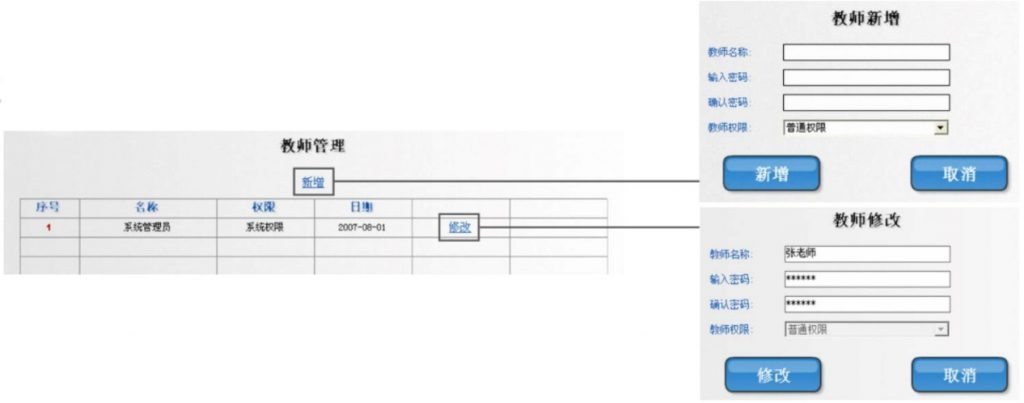
使用系統管理員賬號登錄進系統,點擊“新增”可以新建教師,設置用戶名和密碼。
系統管理員點擊“修改”,可以修改該教師用戶的信息。
設定完成之后,教師便可用自己的用戶名登錄。
問題10:畫王機房版如何進行班級管理?
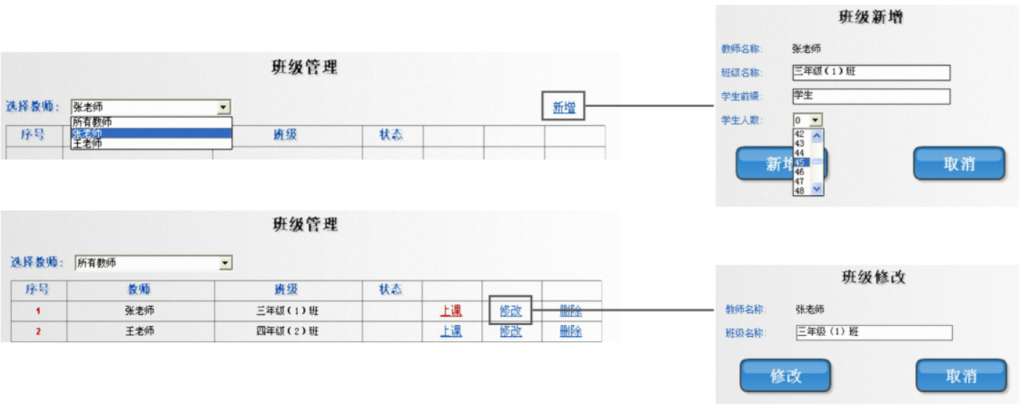
班級管理中,系統管理員可以設置每個教師對應的班級。
選擇教師后通過點擊“新增”可以新建班級,設定班級名稱、班級人數以及學生姓名(如果用Excel文檔導入學生姓名的話,學生人數可以選0)
通過點擊“修改”可以修改該班級名稱。
通過點擊“上課”可以開始這個班級的課程,學生端可以選擇學生姓名后實名制登錄。
通過點擊“刪除”可以刪除該班級。
問題11:畫王機房版如何使用學生管理系統:
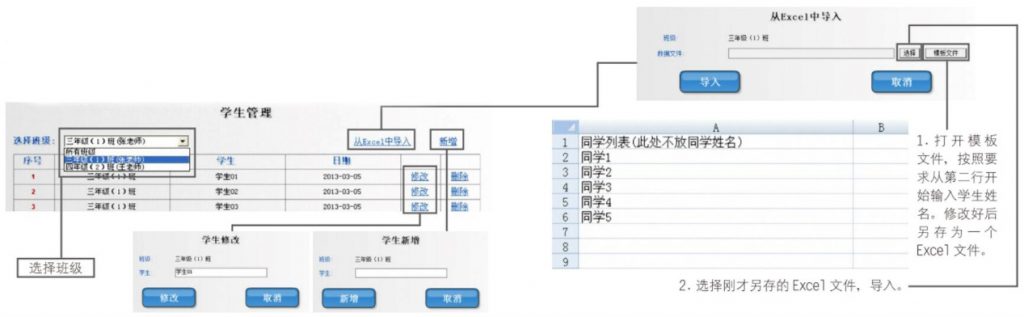
學生管理中,系統管理員可以設置每個教師名下的班級,而教師只能設置自己名下班級學生的信息。
通過點擊“從Excel表導入”可以批量增加學生。點擊“新增”可以單個增加學生,直接輸入學生姓名即可。
點擊“修改”可以修改該學生姓名。點擊“刪除”可以刪除該學生。
問題12:畫王機房版評價管理系統如何使用?
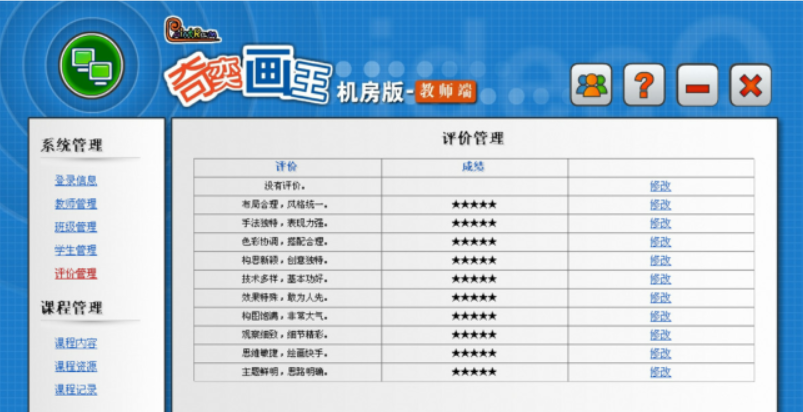
評價管理中系統管理員可以設定評價學生作品的評語(以教師身份登錄時無法修改),以方便在上課的時候直接選擇合適的評語對學生作品進行評價。
問題13:教師端課程內容該如何設置?
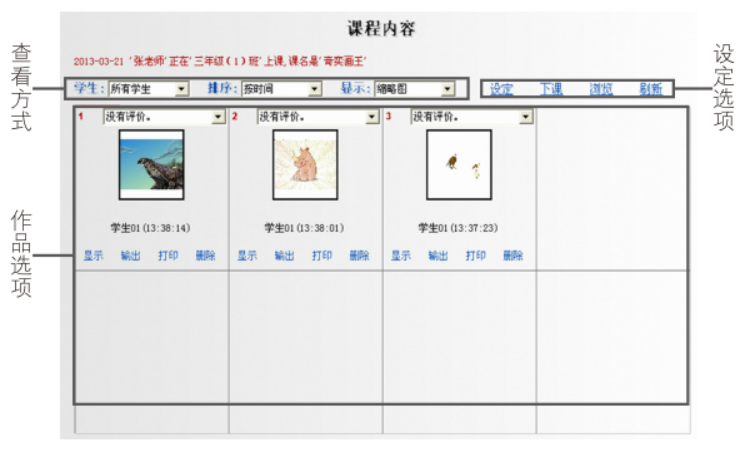
課程內容是教師在課堂上實時對學生上傳的作業進行查看和評價的模塊。在這里教師可以簡單方便地瀏覽和管理學生的作品。
查看方式:在這里可以從學生、時間和顯示方式這三種類別中選擇查看方式。可以更加方便教師查找作品。
作品選項:對每個學生的作品進行評價、單獨顯示、單獨輸出、打印和刪除。
設定選項:設定選項中有4個按鈕,
“設定”:課程設定,見下圖
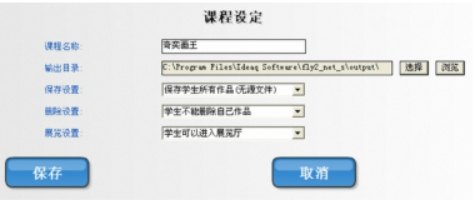
“下課”:在學生上完課,作品上傳完后,教師點擊下課,可以保持所有學生上傳的作品;
“預覽”:是可以從文件夾中預覽學生的作品;
“刷新”:是可以刷新學生作品以方便看到學生最新上傳的作品。
課程設定:
在課程設定里老師可以設定課程名稱、輸出目錄、保存設置、刪除設置和展覽設置。
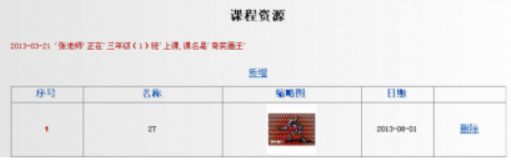
課程資源:
在這里教師可以增加圖片素材下發給到學生。點擊“新增”可以增加素材,“刪除”可以刪除素材。
設定好素材后,學生可以從我的作品中打開素材進行使用。
課程記錄:
教師可以從這里找到所有課程的記錄,點擊目錄可以看到任意一堂課學生上傳保存的作品。
問題14:圖片文件無法打開時該如何處理?
可以先在Windows自帶的畫圖工具中打開圖片;
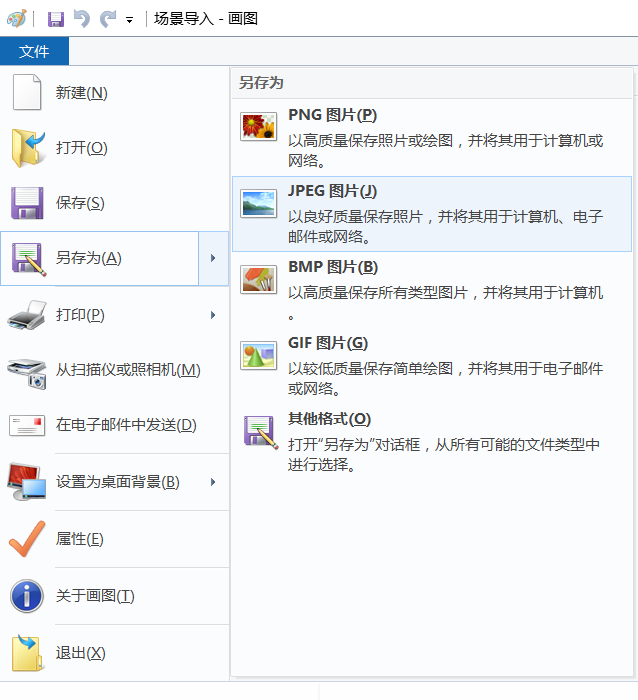
麗另存為JPEG圖片,再將保存好的JPEG導入到奇奕畫王內打開即可;
問題15:課程該如何錄制?
上方菜單欄中有對應的錄制功能按鍵

對應功能為:記錄、暫停、停止、保存、開啟或關閉聲音錄制、高低畫質選擇。
需要錄制課程時,先點擊記錄按鈕,然后開始正常使用軟件,完成后點擊停止按鈕。確認記錄完全后即可點擊保存按鈕保存為MP4格式的視頻文件。