

書圣常見問題
- 發布時間:2018-12-26
- 發布者: 天邁科技
- 來源: 本站
- 閱讀量:218
問題1:書圣機房版對硬件有什么要求?
P4 2G Hz或更快速度的處理器,推薦4GB內存或更多。
硬盤空間最少2GB,全部安裝所有組件需要50GB
顯示器16位色以上,至少1024 x 768顯示器分辨率
升級服務需要寬帶互聯網
問題2:書圣機房版對軟件有什么要求?
支持Windows xp/vista/Win7/Win8/Win10及以上版本的操作系統。
問題3:書圣機房版對網絡有什么要求?
正確安裝了網卡的驅動,既可以通過交換機進行物理的連接,并且添加了“TCP/IP”網絡協議,保證網絡內部的計算機互相之間能進行正常訪問。
問題4:出現下圖顯示時該怎么辦?
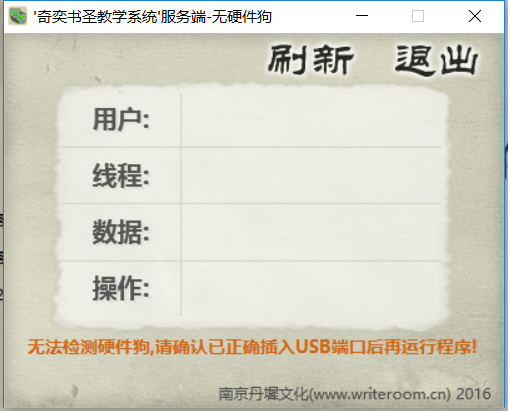
在打開軟件之前,請先將加密鎖插在安裝有教師端計算機的USB接口上,連接正確后加密鎖上會有綠燈亮起。
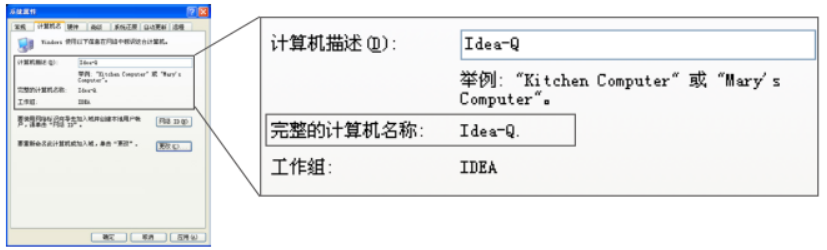
問題5:安裝過程中需要的教師端機器名或IP地址該怎么獲取?
教師端計算機名稱可以在教師機的“系統屬性”里找到。請輸入完整的計算機名稱,如下圖所示。
問題6:登錄教師端時需要的登錄密碼是什么?
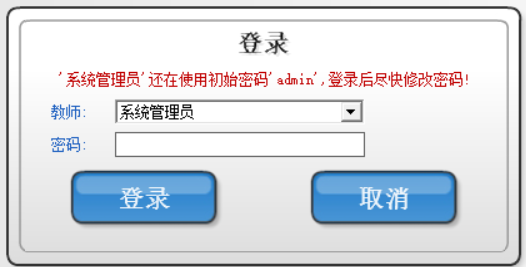
初始系統管理員密碼為:admin
當設定過不同教師權限后方可以教師用戶身份登錄。
問題7:打開學生端時出現下圖所示情況時該如何解決?
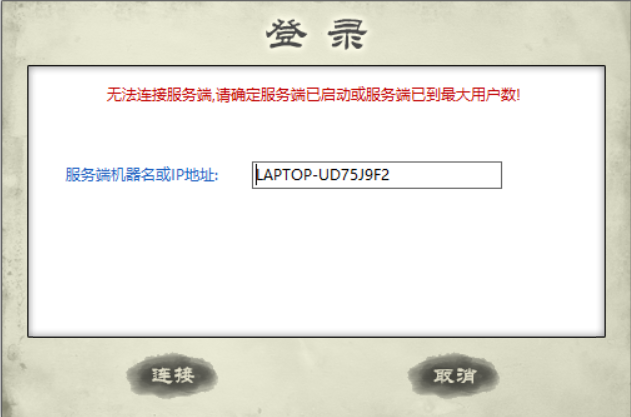
首先請先確保您已正確打開教師端并登錄

并請確認管理端左上角的服務端功能為開啟狀態。
問題8:如何使用書圣中的教師管理系統?

新增:點擊出現“教師新增”頁面,輸入教師姓名和密碼便可增加教師。
修改:點擊其中一位教師右邊的“修改”,出現“教師修改”頁面,可對此老師的相關信息進行調整。
刪除:點擊其中一位教師右邊的“刪除”,出現“教師刪除”對話框,點擊“是”即可刪除此教師。
問題9:如何使用書圣中的班級管理系統?
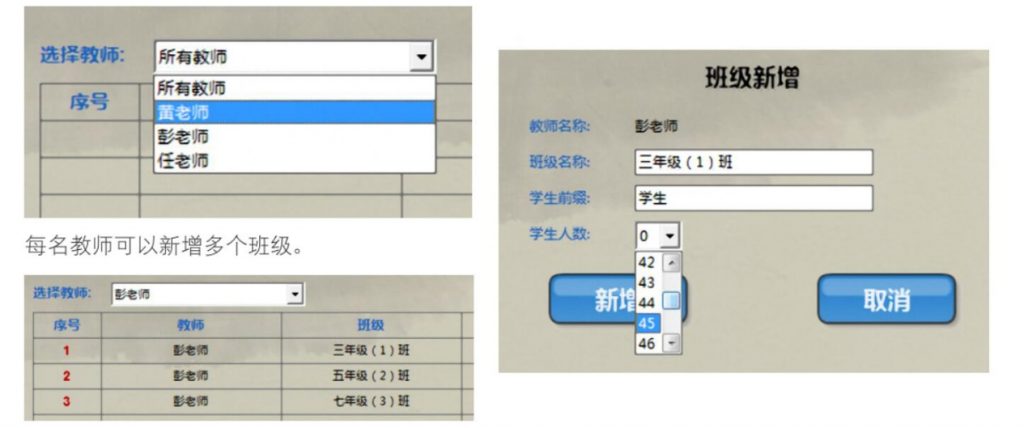
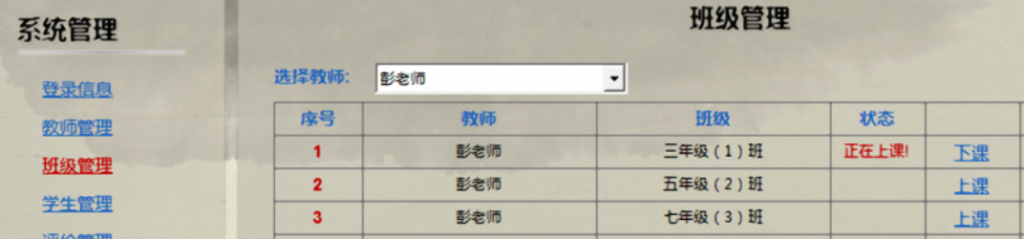
班級管理中,系統管理員和教師可以設置每個教師所對應的班級。具體操作如下:
選擇教師:點擊“所有教師”,在下拉菜單中點選需要設置的教師姓名。每名教師可以新增多個班級。
新增:點擊出現“班級新增”頁面,輸入班級名稱和學生前綴、選擇學生人數便可增加班級。
上課:點擊其中一個班級名稱右邊的“上課”,狀態欄“正在上課”,表示系統目前正在使用當前教師和班級進行授課。點擊“下課”還原。
修改:點擊其中一個班級名稱右邊的“修改”,出現“班級修改”頁面,可以重新調整班級名稱。
刪除:點擊其中一個班級名稱右邊的“刪除”,出現“班級刪除”對話框,點擊“是”即可刪除此班級。
問題10:如何使用書圣中的學生管理系統?
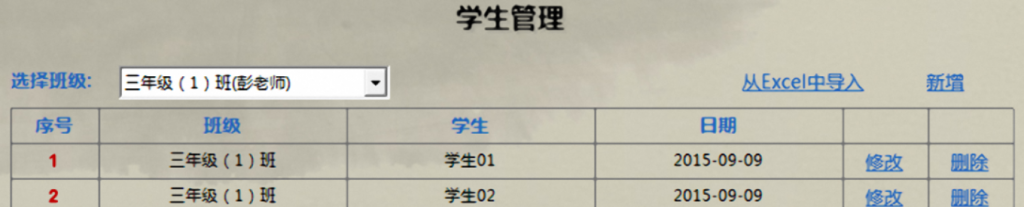
學生管理用來對整個班級進行新增、修改或導入學生用戶名等操作。
新增:點擊出現“學生新增”頁面,輸入學生姓名便可增加一名學生。
修改:點擊其中一位學生右邊的“修改”,出現“學生修改”頁面,可對此學生的姓名進行調整。
刪除:點擊其中一位學生右邊的“刪除”,出現“學生刪除”對話框,點擊“是”即可刪除此學生。
問題11:如何使用Excel導入功能來批量導入學生信息?
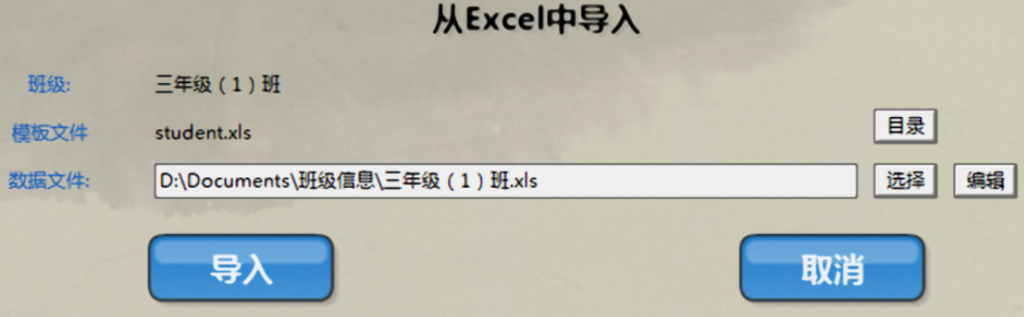
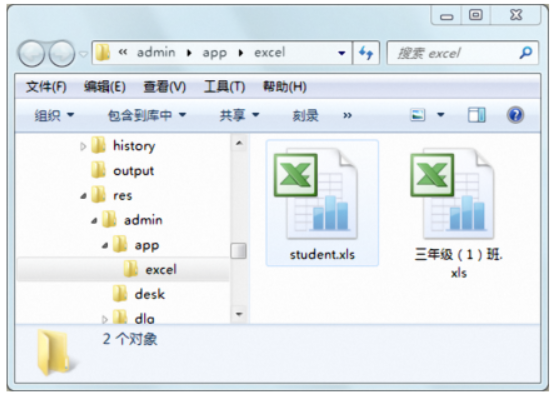
點擊“目錄”打開模板所在文件夾,使用Excel軟件編輯“student.xls”模板文檔,將“同學X”修改為真實姓名并另存為班級名,如“三年級(1)班.xls”。
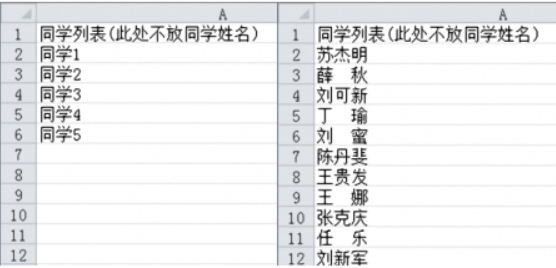
點擊“選擇”打開“三年級(1)班.xls”,再點擊“導入”,再彈出對話框中選“是”,便完成了班級所有學生的批量導入。
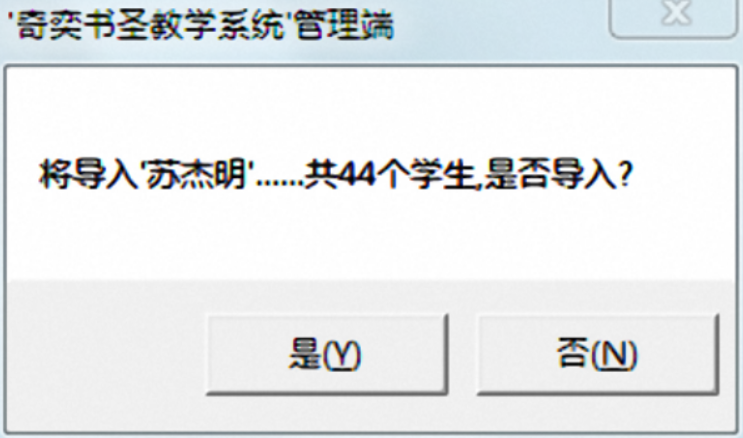
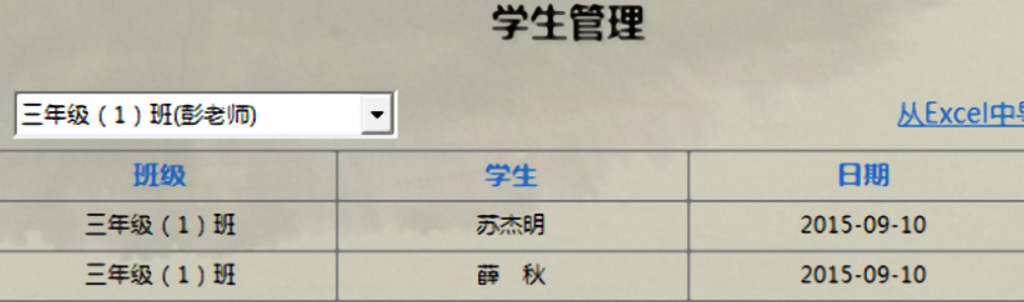
需要注意的是,每次導入均會增加人數,如果采用這種方式,建議導入前將班級人數設為“0”。如果發現Excel文件有錯誤,可以點擊“編輯”重新修改。
問題12:如何使用書圣中的評價管理系統?
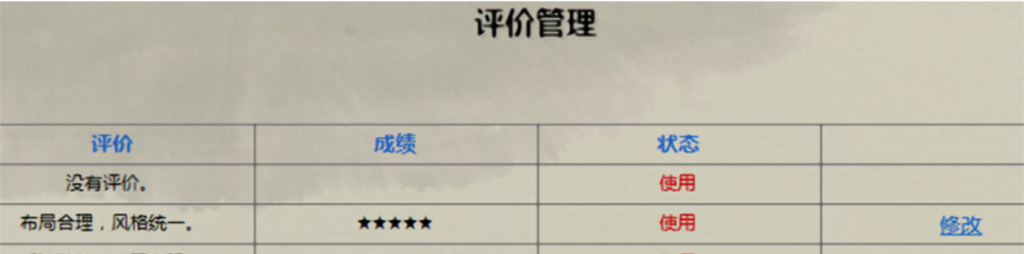
評價管理系統是用來對作品的評價用語和評星進行自定義調整的功能。
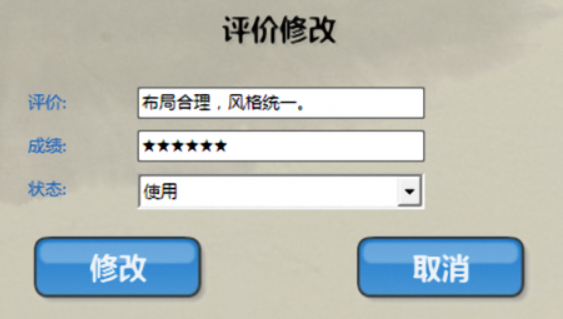
修改:點擊其中一條評價右邊的“修改(須管理員身份登錄才可修改),出現“評價修改”頁面,可以修改評語、增減星星數量、設定使用狀態。
問題13:如何使用書圣中的課程管理系統?
“課程管理”對當前課堂中內容、資源、記錄等情況進行設置。在操作前,必須在“系統管理”的“班級管理”中選定一個班級進行上課狀態。
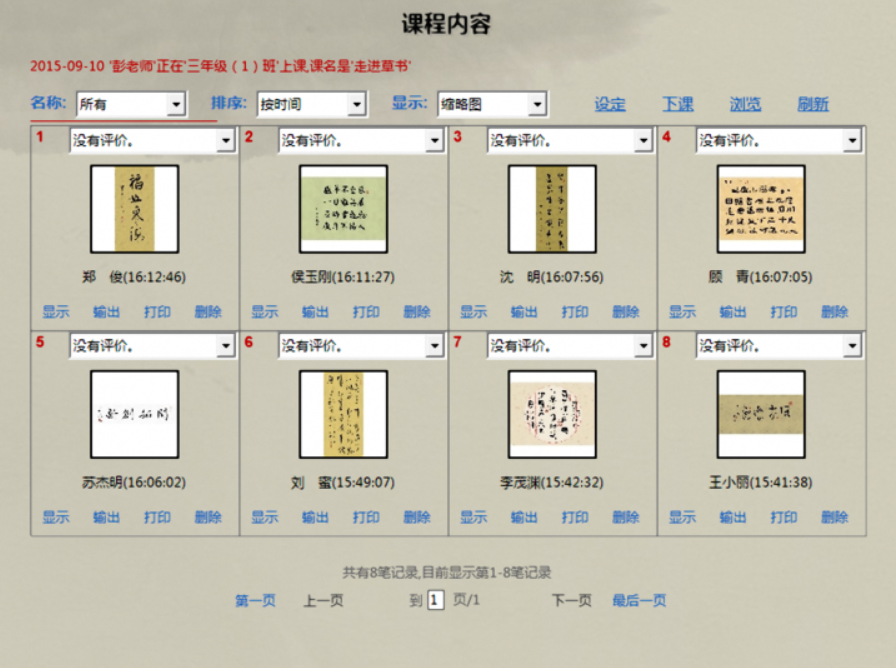
1.課程內容
此頁面用來瀏覽和評價學生作品,并進行課程名稱、按保存目錄等設置。
設定:點擊出現“課程設定”頁面,如下圖
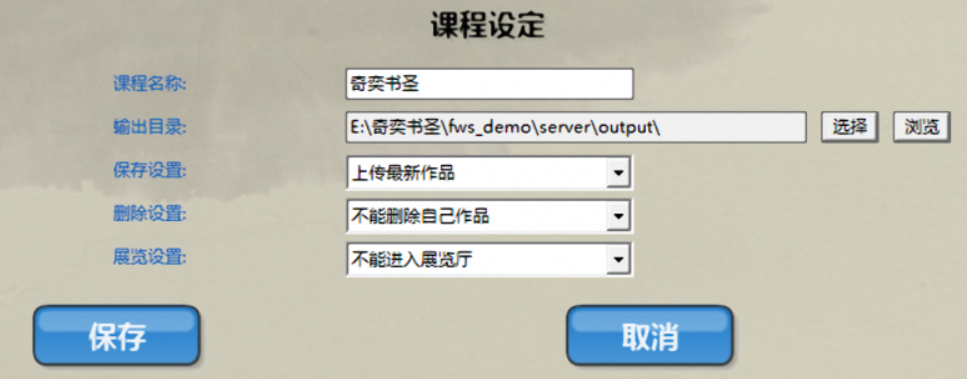
A課程名稱:默認課程名為“書圣”,輸入文字便可修改。
B輸出目錄:學生作品保存的文件夾位置,點擊“選擇”便可修改。
C保存設置:“上傳最新作品”表示同一名學生無論上傳多少次作品,只保存最新的一幅作品,“上傳全部作品”表示同一名學生每次上傳的作品都將得以保存。請根據您的課堂需要選擇。
D刪除設置:“不能刪除自己作品”和“可以刪除自己作品”用來設定學生是否可以刪除自己的作品。
E展覽設置:“可以進入展覽廳”和“不能進入展覽廳”用來設定學生是否能看到其他同學的作品。
下課:點擊后出現“是否保存上課內容”對話框,點擊“是”便可按姓名、日期自動為每幅作品命名并保存。
名稱:點擊可在下拉菜單中顯示所有學生和教師的姓名。選擇后只顯示此學生(教師)作品。
排序:點擊可在下拉菜單中選擇按照時間、名稱、評價不同方式排列作品顯示順序。
顯示:點擊可在下拉菜單中選擇以縮略圖或是幻燈片方式展示作品。
瀏覽:點擊可直接打開學生作品存放的文件夾。
刷新:當網絡比較慢或者學生集中上傳導致最新作品來不及顯示,點擊可以強制刷新。
單個作品操作:對每幅作品操作的說明
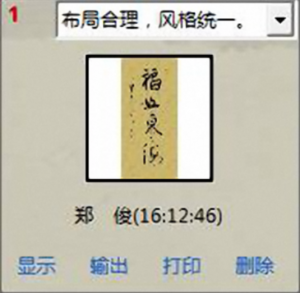
A評價:點擊“沒有評價”,可在下拉菜單中選擇事先設定好的評語進行評價。
B顯示:點擊直接使用操作系統中的看圖工具打開圖片。
C輸出:點擊后會將此作品直接保存在設定好的輸出目錄中。
D打印:如果安裝有打印機,便可直接打印出來。
E刪除:點擊直接刪除當前作品。
2.課程資源
此頁面多用于備課時將課堂需要的圖片資源放入,以便授課時提供給學生使用。
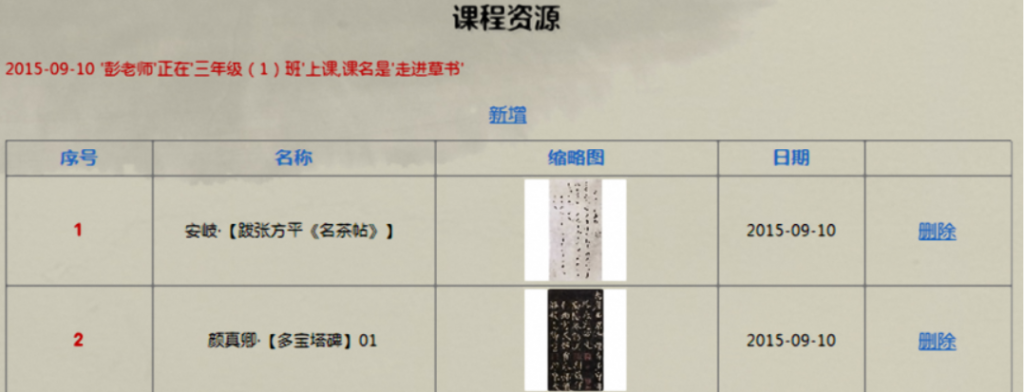
新增:點擊出現“資源新增”頁面,點擊“瀏覽”便可將計算機中的文件上傳。支持類型有fws、fly、bmp、gif、jpg、pcx、png、psd、rle、tga、tif。這些資源將出現在學生端“我的作品”里面。
3.課程記錄
此頁面顯示每一節課的日期、名稱、教師、班級、作品數量等信息,以便回溯。
問題14:軟件內置微課視頻無法打開該怎么辦?
如果軟件內置微課視頻無法打開的話,可以上網搜索FLASHPLAYER下載最新的插件安裝包,重啟軟件后即可正常播放視頻。